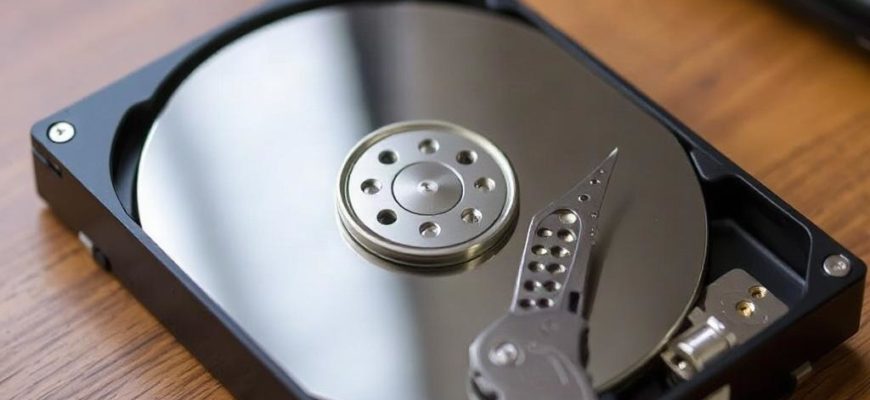
Жесткий диск редко ломается «вдруг». Обычно он сначала подает сигналы: компьютер дольше загружается, файлы открываются с задержкой, система зависает без видимой причины, а иногда и вовсе начинает выдавать ошибки при копировании. Это особенно неприятно, когда на диске хранятся рабочие документы, фото, архивы или единственная копия важных данных. Проблема в том, что многие замечают неладное слишком поздно, когда несколько секторов уже повреждены или диск начинает окончательно сыпаться. Поэтому проверка нужна не тогда, когда все уже плохо, а сразу после первых странностей. Это как раз тот случай, когда внимательность экономит и нервы, и деньги.
- С чего начать проверку жесткого диска
- Какие признаки должны насторожить
- Проверка через встроенные средства Windows
- Что дает chkdsk на практике
- Как посмотреть SMART-данные
- Проверка поверхности диска
- Как правильно интерпретировать результат
- Проверка кабелей и питания
- Когда нужно срочно сохранять данные
- Что делать после проверки
С чего начать проверку жесткого диска
Первый шаг простой: не паниковать и не нагружать диск лишний раз. Если система стала тормозить, не стоит сразу запускать десяток программ подряд, устанавливать тяжелые утилиты и копировать огромные файлы без необходимости. Сначала посмотрите на признаки, которые уже есть. Щелчки, шорохи, частые зависания, долгий запуск программ, ошибки чтения и записи, внезапные исчезновения папок или файлов, которые открываются только после повторной попытки, уже говорят о том, что с накопителем что-то не так.
Дальше полезно понять, это программная проблема или именно аппаратная. Иногда жесткий диск работает нормально, а сбои вызывает кабель SATA, плохой контакт в разъеме, перепады питания или перегрев. Внешне все выглядит одинаково, поэтому проверка должна идти по шагам. Начинать лучше с самого простого, а потом переходить к диагностике состояния поверхности, SMART-данных и тестам чтения.
Какие признаки должны насторожить
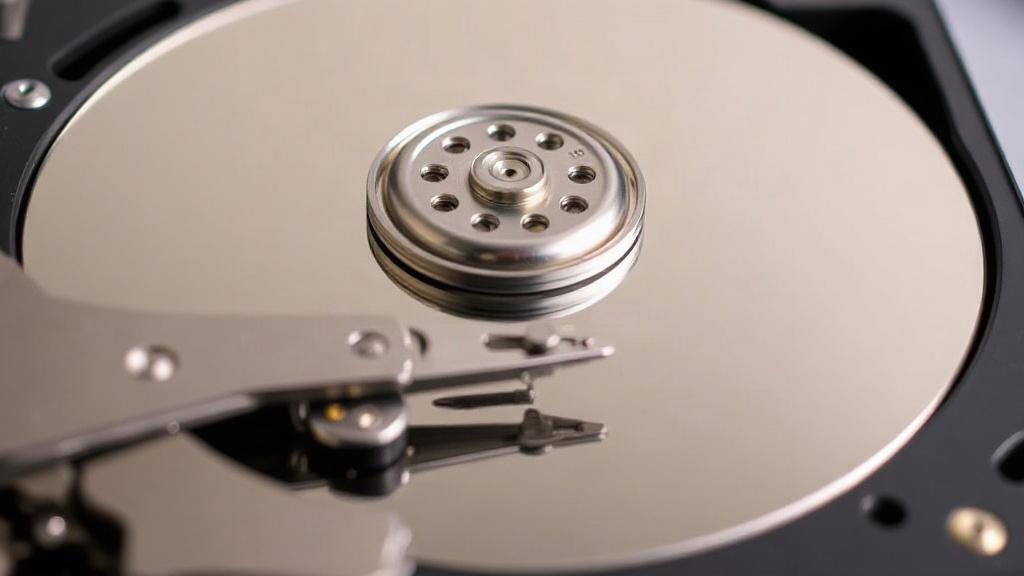
У жесткого диска есть несколько типичных симптомов, которые нельзя игнорировать. Они не всегда означают немедленную смерть накопителя, но почти всегда требуют проверки. Вот на что стоит обратить внимание:
- компьютер стал долго загружаться без других причин;
- файлы открываются медленно или с ошибками;
- при копировании появляются сбои чтения и записи;
- система зависает при обращении к папкам на этом диске;
- появляются посторонние звуки, особенно щелчки и периодическое потрескивание;
- файлы и папки исчезают или повреждаются;
- проверка диска занимает необычно много времени;
- операционная система сообщает о необходимости восстановления.
Если появился хотя бы один пункт, уже есть смысл копировать важные данные и начинать диагностику. Если два или три признака совпали, затягивать точно не стоит. Жесткий диск не любит долгих раздумий, когда ему и так тяжело.
Проверка через встроенные средства Windows
Для базовой диагностики не всегда нужны сторонние программы. В Windows есть инструменты, которые помогают быстро увидеть проблему. Самый простой способ, с которого обычно и начинают, это проверка диска через системные команды. Она не заменяет полноценную диагностику, но может показать логические ошибки файловой системы и попытаться их исправить.
Откройте командную строку от имени администратора и используйте команду:
chkdsk C: /f /r
Здесь /f исправляет ошибки файловой системы, а /r ищет поврежденные сектора и пытается восстановить читаемые данные. Если проверяется системный диск, Windows предложит запустить процедуру после перезагрузки. Это нормально. Только важно помнить: если диск уже издает странные звуки или сильно тормозит, не гоняйте его по кругу без необходимости. Проверка может занять много времени, особенно на больших объемах.
Что дает chkdsk на практике
Эта утилита полезна, когда проблема не в самом железе, а в сбоях файловой системы, внезапном выключении питания или некорректном завершении работы. Иногда после такого сканирования исчезают ошибки доступа к файлам, а папки снова открываются без задержек. Но если на диске есть физические дефекты, chkdsk покажет только их следствие, а не вылечит причину. Именно поэтому после встроенной проверки имеет смысл смотреть состояние SMART.
Как посмотреть SMART-данные
SMART — это внутренняя система самодиагностики жесткого диска. Она хранит служебные показатели: число переназначенных секторов, ошибки чтения, время раскрутки шпинделя, количество включений и другие параметры. По этим данным часто можно понять, умирает диск или пока держится. Для просмотра SMART обычно используют специальные программы. Из популярных утилит можно назвать CrystalDiskInfo, Hard Disk Sentinel и Victoria. Они показывают общее состояние накопителя, температуру и ключевые показатели в удобном виде.
Особенно внимательно стоит смотреть на такие параметры:
| Параметр | Что означает | На что обратить внимание |
|---|---|---|
| Reallocated Sectors Count | Количество переназначенных секторов | Рост значения говорит о деградации поверхности |
| Current Pending Sector Count | Секторы, которые пока вызывают сомнение | Даже небольшое значение уже повод насторожиться |
| Uncorrectable Sector Count | Нечитаемые секторы | Если число растет, диск работает нестабильно |
| Temperature | Температура накопителя | Перегрев ускоряет износ и сбои |
Если программа пишет статус Good, это еще не повод расслабляться полностью. SMART не всегда ловит проблему на самой ранней стадии. Бывает, диск уже ведет себя странно, а служебные показатели еще выглядят прилично. Поэтому SMART лучше использовать вместе с другими тестами, а не как единственный ориентир.
Проверка поверхности диска
Когда нужно понять, есть ли на поверхности физические проблемы, запускают тест чтения. Он показывает, есть ли медленные участки, сбои доступа и поврежденные блоки. Такие проверки можно проводить в Victoria, MHDD и похожих утилитах. Смысл в том, что программа последовательно читает поверхность диска и отмечает, где ответ приходит быстро, где медленно, а где вообще возникает ошибка.
Если на карте теста появляются красные, оранжевые или очень медленные блоки, это плохой знак. Один-два проблемных участка еще не катастрофа, но множественные задержки уже говорят о том, что накопитель работает нестабильно. Особенно опасна ситуация, когда плохие блоки появляются не на краях диска, а в разных местах сразу. Это обычно означает, что износ идет активно.
Как правильно интерпретировать результат
Не стоит смотреть только на количество зеленых блоков. Важно и то, как диск ведет себя в целом. Если тест идет ровно, без зависаний, а проблемные сектора не появляются, это хороший признак. Если же программа периодически замирает, скорость скачет, а на одних и тех же участках возникают задержки, с накопителем явно что-то не так. В такой ситуации лучше не надеяться, что «само пройдет».
Проверка кабелей и питания
Иногда жесткий диск ни при чем, а сбои создают контакты. Особенно это касается настольных компьютеров, где SATA-кабель может быть плохо вставлен, пережат или просто изношен. То же касается питания. Если диск периодически пропадает из системы, сначала имеет смысл заменить кабель на заведомо исправный и подключить накопитель к другому разъему. Это простой шаг, но он часто экономит массу времени.
Еще один момент — блок питания. Если он работает нестабильно, диск может недополучать питание в момент запуска или под нагрузкой. Тогда появляются зависания, странные щелчки, ошибки доступа и внезапные отключения. Внешне все похоже на умирающий диск, но причина глубже. Поэтому техническая проверка всегда должна учитывать не только сам накопитель, но и окружение.
Когда нужно срочно сохранять данные
Есть ситуации, когда диагностика уже не главное. Если диск начал щелкать, пропадать из BIOS, заметно тормозить при копировании или выдавать много ошибок чтения, сначала спасают данные, а потом уже разбираются с причиной. Не наоборот. Любые тесты при явных симптомах могут только добить накопитель, особенно если он уже на грани отказа.
- Сначала копируйте самые важные файлы.
- Затем переносите рабочие архивы, документы и фото.
- Не запускайте длительные стресс-тесты без нужды.
- Если диск совсем нестабилен, лучше использовать режим только для чтения.
При сильных признаках неисправности лучше не экспериментировать. Чем меньше лишних обращений к диску, тем выше шанс вытащить данные без потерь. Иногда именно осторожность решает все.
Что делать после проверки
Если проверка показала, что диск в порядке, это не значит, что о нем можно забыть. Полезно следить за SMART хотя бы иногда, особенно если накопителю уже несколько лет. Если же ошибки обнаружены, решение зависит от их характера. Логические ошибки можно попытаться исправить, но при росте переназначенных или нечитаемых секторов диск лучше заменить. Такой накопитель нельзя считать надежным для хранения важных файлов.
Самый разумный подход простой: проверять диски заранее, а не тогда, когда они уже подвели. Сначала смотрим на симптомы, потом проверяем SMART, затем тестируем поверхность и исключаем проблемы с кабелями и питанием. Если все это делать без спешки, картина становится понятной довольно быстро. И главное, вы не потеряете данные из-за слишком поздней реакции.