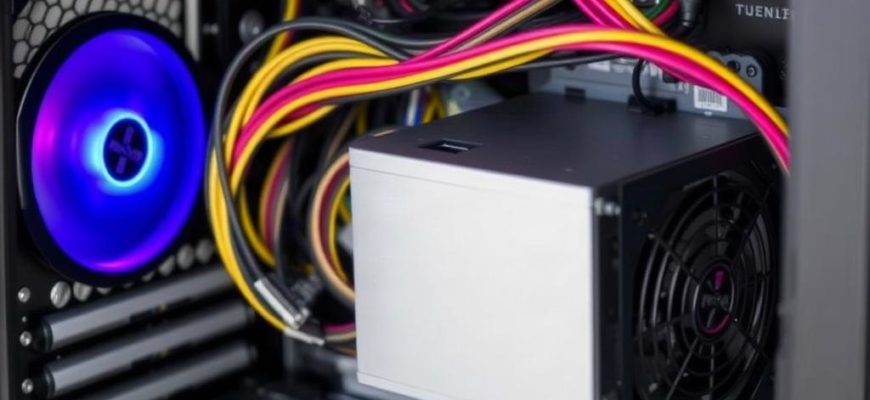
Когда компьютер начинает вести себя странно, многие первым делом думают на видеокарту, оперативную память или жесткий диск. А вот про блок питания вспоминают в последнюю очередь, хотя именно он часто становится причиной внезапных перезагрузок, шума, запаха гари или полного отказа системы включаться. Проблема в том, что узнать модель блока питания не всегда просто: он спрятан внутри корпуса, наклейка может быть повернута в неудобную сторону, а в готовых сборках производитель нередко не указывает точные данные. Но разобраться все-таки можно, и для этого не нужно быть мастером по ремонту. Достаточно понять, где искать информацию и как сделать это без лишнего риска для техники и для себя.
- Зачем вообще узнавать модель блока питания
- Самый простой способ посмотреть информацию на наклейке
- Что обычно написано на корпусе блока питания
- Как узнать модель, если наклейка не видна
- Можно ли определить блок питания без вскрытия корпуса
- Что может подсказать косвенно
- Как безопасно открыть корпус и не повредить ничего внутри
- Какие характеристики важны помимо названия
- Что делать, если блок питания выглядит безымянным
- Краткий и практичный вывод
Зачем вообще узнавать модель блока питания
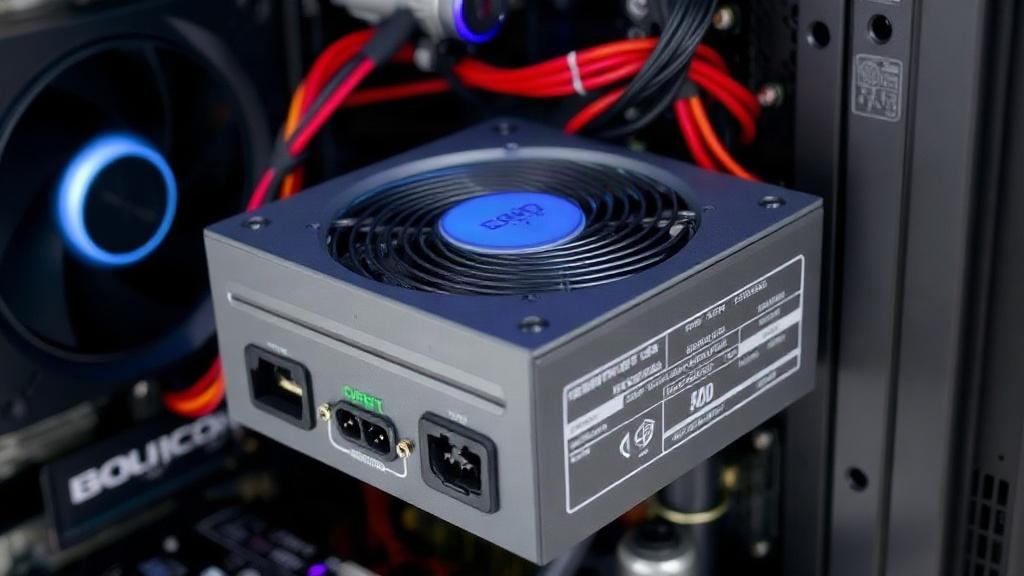
На первый взгляд может показаться, что это мелочь. Компьютер работает, значит и ладно. Но у блока питания есть очень важная роль: он подает электричество на все компоненты, и если его мощность, качество или состояние не подходят системе, начнутся проблемы. Например, новый процессор или более мощная видеокарта могут просто не запуститься на старом слабом блоке. Иногда пользователь и сам не понимает, почему компьютер стал нестабильным, хотя причина лежит буквально внизу корпуса, за панелью и проводами.
Знать точную модель полезно не только при поломке. Это помогает при апгрейде, подборе совместимых комплектующих, продаже компьютера и диагностике. Если нужно заменить блок питания, вы сможете сразу понять, какой форм-фактор у вас стоит, сколько у него ватт, какие разъемы он поддерживает и стоит ли брать что-то мощнее. В таких вещах лучше опираться на точные данные, а не на догадки.
Самый простой способ посмотреть информацию на наклейке
Самый надежный и прямой способ узнать, какой блок питания установлен в компьютере, это открыть корпус и посмотреть на наклейку на самом устройстве. На ней обычно указаны производитель, модель, мощность, диапазон входного напряжения, токи по линиям и серийный номер. Если корпус позволяет, достаточно снять боковую крышку и посветить внутрь фонариком. Блок питания чаще всего находится в верхней или нижней части корпуса, а наклейка расположена сбоку.
Важно не действовать наугад. Перед тем как открыть корпус, компьютер нужно полностью выключить, отсоединить кабель питания из розетки и подождать несколько минут. Если техника новая и вы просто хотите уточнить модель, этого достаточно. Не нужно трогать внутренние элементы руками без необходимости. Сам блок питания не стоит вскрывать, потому что внутри остаются опасные элементы даже после отключения от сети.
Что обычно написано на корпусе блока питания
На этикетке можно увидеть несколько важных строк. Чаще всего там есть название бренда, точная модель, общая мощность в ваттах и характеристики линий питания. Иногда рядом указывается сертификат энергоэффективности, например 80 PLUS Bronze или Gold. Это не просто маркетинг, а полезная информация, которая помогает понять, насколько качественно блок питания преобразует электричество.
| Что искать на наклейке | Зачем это нужно |
|---|---|
| Модель | Позволяет точно определить устройство и найти его характеристики |
| Мощность | Нужна для оценки, хватает ли блока питания вашей системе |
| Токи по линиям | Помогают понять, как распределяется нагрузка |
| Сертификат 80 PLUS | Показывает уровень энергоэффективности |
| Производитель | Помогает отличить фирменную модель от безымянной сборки |
Как узнать модель, если наклейка не видна
Иногда блок питания установлен так, что его этикетка смотрит не в сторону боковой крышки, а вниз или в стенку корпуса. В этом случае не всегда хочется разбирать все полностью. Можно попробовать посмотреть через отверстие вентиляционной решетки, если блок расположен внизу корпуса вентилятором вниз. Иногда помогает фонарик и зеркало, особенно если корпус тесный. Но если надписи все равно не разобрать, лучше не мучиться, а аккуратно снять блок питания или хотя бы временно освободить пространство вокруг него.
Если компьютер собран в магазине или куплен как готовый системный блок, бывает, что точную модель блока питания не указали в документах. Тогда информация на самом устройстве остается единственным достоверным вариантом. Надписи на корпусе, наклейки на стенке системника и рекламные описания из магазина не всегда совпадают с реальностью, поэтому лучше ориентироваться именно на сам блок.
Можно ли определить блок питания без вскрытия корпуса
Полностью и точно, как правило, нельзя. По программам и через систему Windows модель блока питания не определяется, потому что это устройство не передает компьютеру свои параметры в стандартном виде. Специальные утилиты могут показать напряжения датчиков материнской платы, но это не название блока и не его паспортные характеристики. То есть по софту можно лишь косвенно оценить, есть ли просадки по питанию, но не узнать точную модель.
Иногда помогает чек, коробка от компьютера или документы на сборку. Если блок питания ставился отдельно, его модель могла быть указана в перечне комплектующих. Но на это рассчитывать не стоит. Документы теряются, а производители готовых ПК нередко указывают только общую мощность без конкретной марки. Для точного ответа все равно придется заглянуть внутрь корпуса.
Что может подсказать косвенно
- Чек или спецификация при покупке компьютера
- Комплектация, указанная на коробке или в заказе
- Маркировка на самом кабеле или съемном модульном блоке у некоторых моделей
- Результаты диагностики, если есть признаки нестабильного питания
Как безопасно открыть корпус и не повредить ничего внутри
Если вы решили посмотреть блок питания своими глазами, делайте это спокойно и без спешки. Сначала полностью выключите компьютер. Потом отсоедините кабель питания от розетки и от системного блока. После этого нажмите кнопку включения на корпусе на несколько секунд, чтобы снять остаточный заряд. Это простое действие не превращает компьютер в безопасный навсегда, но помогает убрать часть накопленного напряжения.
Дальше достаточно снять боковую панель корпуса. У большинства современных системников она держится на винтах сзади. Не нужно тянуть с усилием. Если панель не идет, проверьте, не остались ли крепления. После открытия лучше не торопиться и не касаться лишнего. Просто посмотрите, где стоит блок питания, найдите наклейку и перепишите данные или сделайте фото на телефон. Фотография удобнее, потому что потом можно увеличить изображение и разобрать мелкий текст.
Какие характеристики важны помимо названия
Точная модель полезна, но не менее важно понимать, что именно она означает. Один и тот же бренд может выпускать как удачные серии, так и довольно простые бюджетные варианты. Поэтому при выборе замены или оценке текущего блока питания нужно смотреть не только на название, но и на основные параметры. Особенно это касается мощности по линии 12 В, потому что именно она чаще всего питает процессор и видеокарту.
Еще стоит обратить внимание на тип подключения кабелей. Блоки бывают с несъемными проводами и модульные, где часть кабелей можно отсоединять. Для компактных корпусов это имеет значение. Размер тоже важен: некоторые корпуса не принимают длинные блоки питания без дополнительных переделок. Если вы планируете замену, лучше сразу сверить габариты и разъемы.
| Параметр | На что влияет |
|---|---|
| Мощность | Определяет, выдержит ли блок вашу конфигурацию |
| Линия 12 В | Особенно важна для процессора и видеокарты |
| Форм-фактор | Нужен для совместимости с корпусом |
| Тип кабелей | Влияет на удобство сборки и укладки проводов |
| Сертификация | Косвенно показывает качество и экономичность |
Что делать, если блок питания выглядит безымянным
Иногда после вскрытия корпуса человек видит на блоке питания только странную наклейку с коротким набором символов или вообще ничего понятного. Такое бывает в недорогих офисных компьютерах и старых сборках. В этом случае важно не гадать. Если маркировка стерта, а модель не читается, лучше ориентироваться на реальные размеры, разъемы и фактическую мощность, если она указана. Но для точной оценки качества такой блок лучше рассматривать как неизвестный и не слишком доверять ему при серьезном апгрейде.
Если компьютер стал сам перезагружаться под нагрузкой, выключаться в играх или шуметь сильнее обычного, возможно, дело не только в модели, но и в возрасте устройства. Даже хороший блок питания со временем стареет. Электролитические конденсаторы деградируют, вентилятор забивается пылью, а стабильность работы падает. Поэтому одного названия мало, если вы хотите понимать состояние системы в целом.
Краткий и практичный вывод
Узнать, какой блок питания установлен в компьютере, проще всего через наклейку на самом устройстве. Это самый точный способ, который не требует сложных программ и догадок. Если маркировка не видна, помогает фото, фонарик или аккуратный осмотр внутри корпуса. Через систему Windows модель блока питания не определяется, поэтому программные методы здесь почти бесполезны. Зато один внимательный взгляд внутрь корпуса дает больше информации, чем десяток предположений.
Если вы просто хотите понять, что стоит в вашем ПК, не откладывайте это на потом. Посмотрите маркировку сейчас, запишите модель и мощность, а заодно оцените состояние кабелей и вентилятора. Такая мелкая проверка может сэкономить время, деньги и нервы, особенно когда компьютер внезапно начинает капризничать именно в самый неудобный момент.